4.5 - Aba Chart: gráficos, scatter e map
Aba Chart — gráficos, scatter e map
A aba Chart aparece para todos os 8 gráficos, scatter e map. Ela é a aba mais densa do formulário — controla como os dados são agrupados, ordenados, anotados e visualizados. Veja nos prints abaixo.
group_by_field_id
O campo que define os buckets do gráfico. Quando vazio, o boardkit agrega tudo em um único bucket (útil para KPI/funnel sem drill).
| Tipo do campo | Comportamento |
|---|---|
date / datetime | Use group_by_granularity para escolher o bucket (hour, day, week, month, quarter, year). |
many2one | Cada bucket é um registro. Em mapas, o destino deve ser res.country. |
selection | Cada chave da seleção vira um bucket. Útil em funnels. |
boolean | Apenas dois buckets. Use boolean_true_label/boolean_false_label para customizar a legenda. |
Print 1 — group_by num campo date com granularidade month (gráfico de linhas):
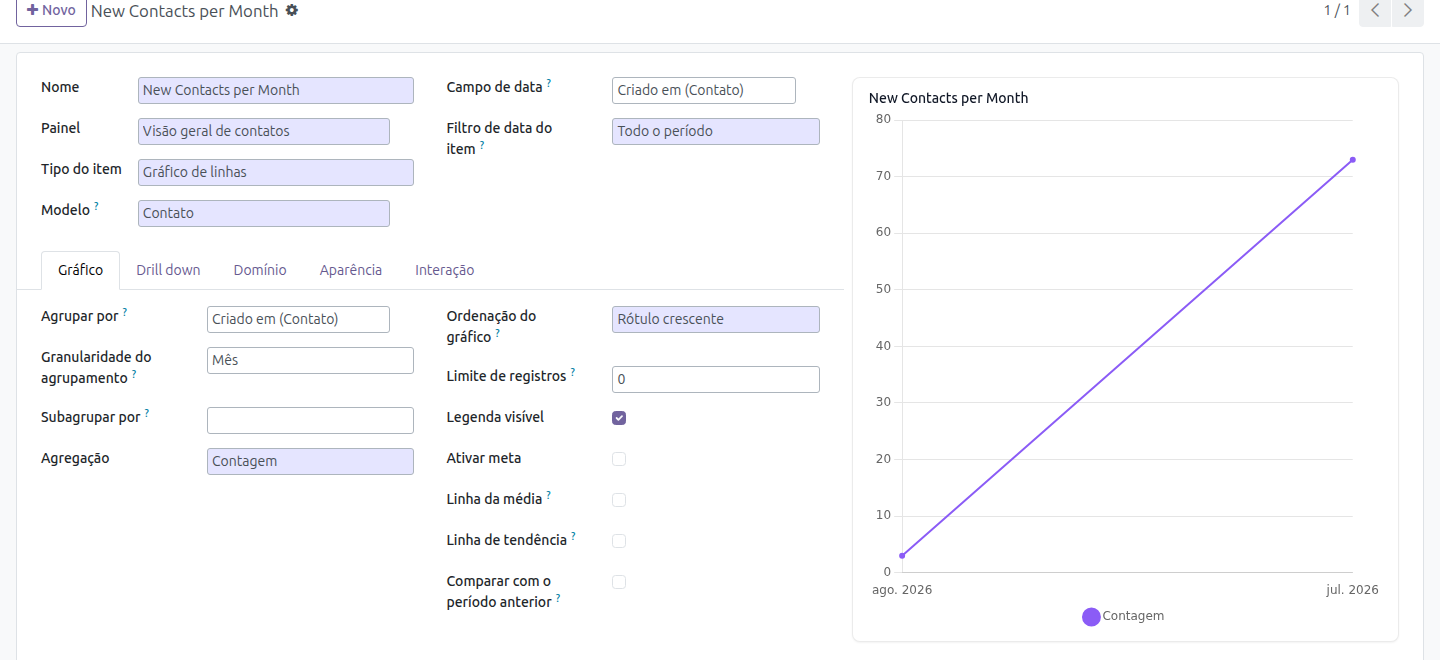
Note que o campo Granularidade do agrupamento aparece apenas quando group_by_field_id é de data.
subgroup_by_field_id
Disponível apenas para bar, bar_horizontal, line e area. Adiciona uma segunda dimensão que vira um dataset por valor. Apenas a primeira medida de measure_ids é plotada nos sub-grupos.
Quando vale a pena usar subgrupo?
Quando o seu gráfico ficaria poluído com muitas linhas. Exemplo: Receita por mês + Subgrupo por vendedor → uma linha por vendedor no mesmo gráfico.
measure_ids
Lista de campos numéricos agregados, plotados na ordem definida. Cada boardkit.dashboard.item.measure tem seu próprio field_id, aggregation e estilo visual.
| Campo da measure | O que faz |
|---|---|
field_id | Campo numérico do model_id (mesmo filtro do measure_field_id). |
sequence | Ordem no gráfico. Menor aparece primeiro. |
aggregation | count, sum ou avg — vale o que vimos na aba Value. |
color_palette_id | Paleta de cores (definida globalmente em Settings). |
visible | Permite esconder uma measure sem removê-la (útil para drill temporário). |
measure_x_field_id e measure_y_field_id
Para o tipo scatter, os dois eixos são numéricos (não buckets). Defina measure_x_field_id (horizontal) e measure_y_field_id (vertical). Ambos usam o mesmo NUMERIC_FIELD_DOMAIN.
chart_sort
Como os buckets aparecem no gráfico. 5 valores possíveis:
default
Ordem natural do banco — geralmente ID crescente. Bom para manter a sequência temporal.
label_asc / label_desc
Ordem alfabética pelo rótulo do bucket (A-Z ou Z-A). Útil em rankings de países ou categorias.
value_asc / value_desc
Ordem pelo valor numérico da primeira measure. value_desc = maior para menor (ideal para rankings Top-N).
record_limit
Limite de buckets plotados (0 = sem limite). Combine com value_desc para "Top 10".
Print 2 — chart_sort=value_desc + record_limit=10 num bar chart (Top N):
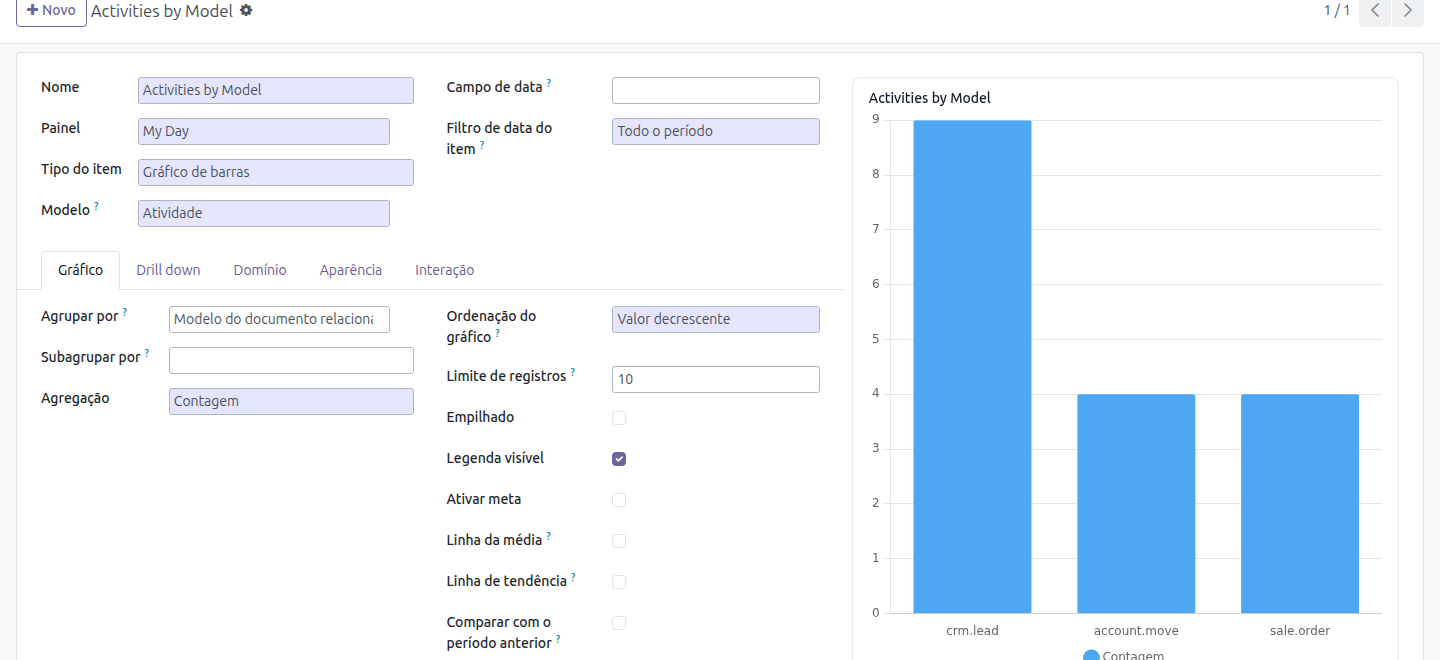
Activities by Model — crm.lead é o bucket mais alto porque tem mais atividades.
stacked
Quando marcado e há subgroup_by_field_id, as colunas viram pilhas empilhadas em vez de colunas paralelas. Útil para mostrar composição ao longo de uma dimensão.
stacked só funciona com subgrupo
Sem subgroup_by_field_id preenchido, marcar stacked não tem efeito visual. O boardkit mostra um aviso silencioso no preview.
Linhas auxiliares
2 checkboxes que adicionam anotações sobre o gráfico:
show_average_line
Desenha uma linha horizontal tracejada na média da série primária. Bom para KPIs visuais (acima/abaixo da média).
show_trend_line
Calcula regressão linear sobre a série primária e desenha uma linha de tendência. Útil em séries temporais.
Print 3 — area chart com linha de tendência (Invoiced Amount per Month):
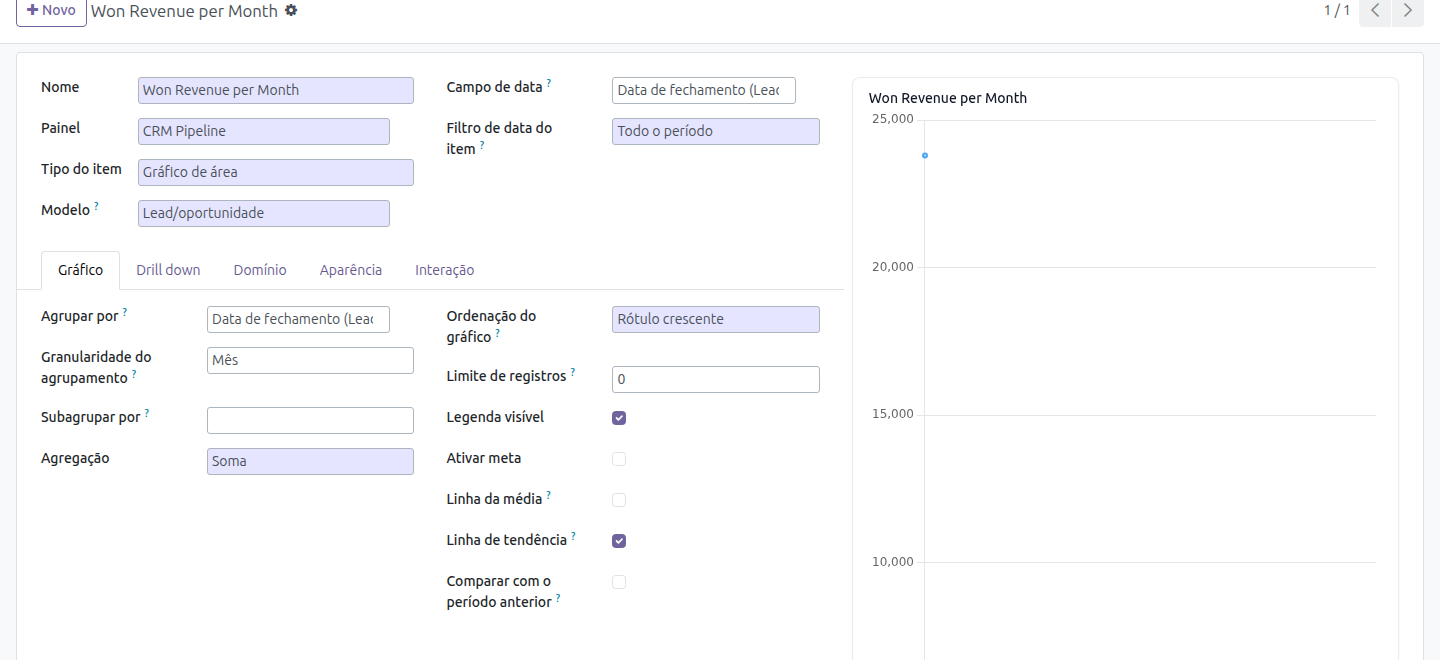
A linha de tendência mostra a direção geral mesmo com variações mensais.
legend_visible
Mostra ou esconde a legenda (a lista de cores/séries abaixo do gráfico). Em dashboards compactos, esconder a legenda libera espaço vertical.
compare_previous_period (na Chart tab)
Diferente do KPI/tile (que mostra badge), em bar, bar_horizontal, line e area o boardkit sobrepõe uma série tracejada com o valor do período anterior. Requer date_field_id e um filtro de data ativo.
Mapas usam outros campos
map_mode, map_relation_field_id, latitude_field_id, longitude_field_id aparecem só no tipo map. O comportamento do clique no mapa é configurado na aba Drill Down (4.7).
Galeria de tipos
Visão rápida dos 8 gráficos + scatter e map:
Bar Chart
Colunas verticais. Melhor para poucas categorias (≤10) com valores comparáveis.
Horizontal Bar
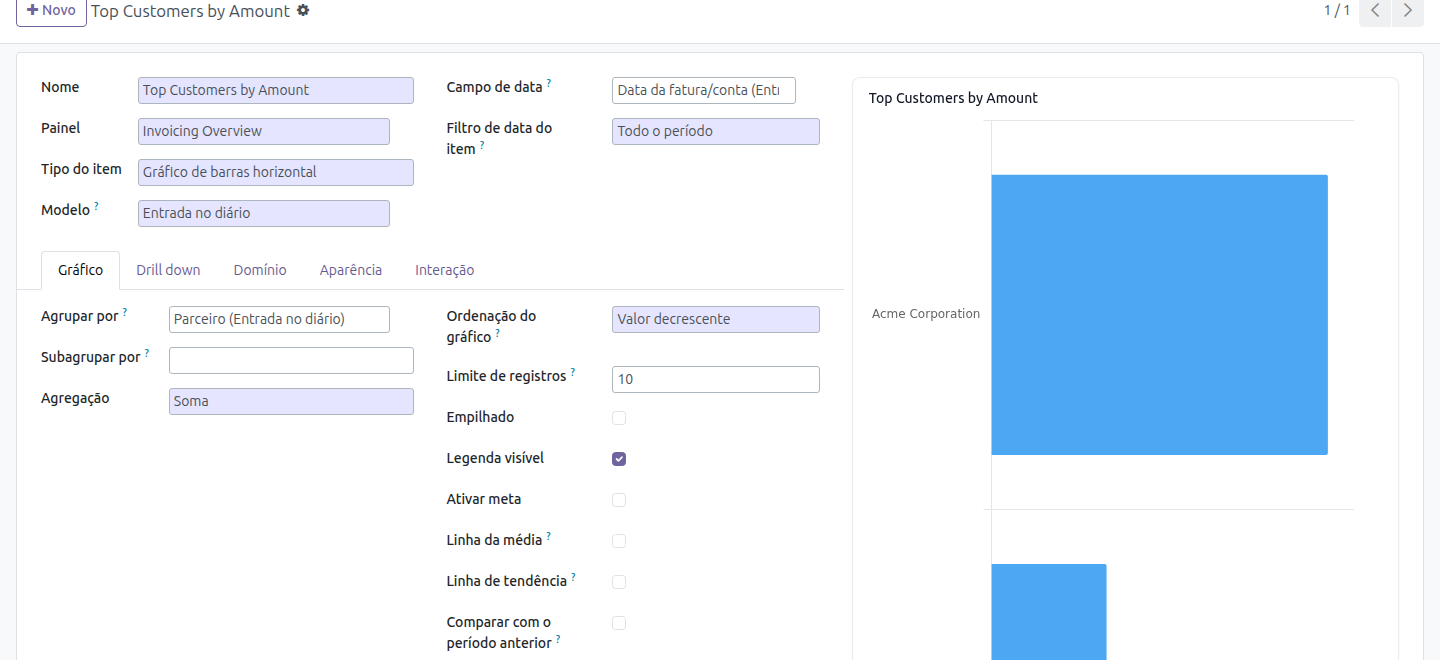
Mesma coisa, deitado. Ideal para rankings longos (Top 20 países, Top 50 clientes).
Line Chart
Linha contínua sobre tempo. Use com granularidade (hour/day/week/month/quarter/year).
Area Chart
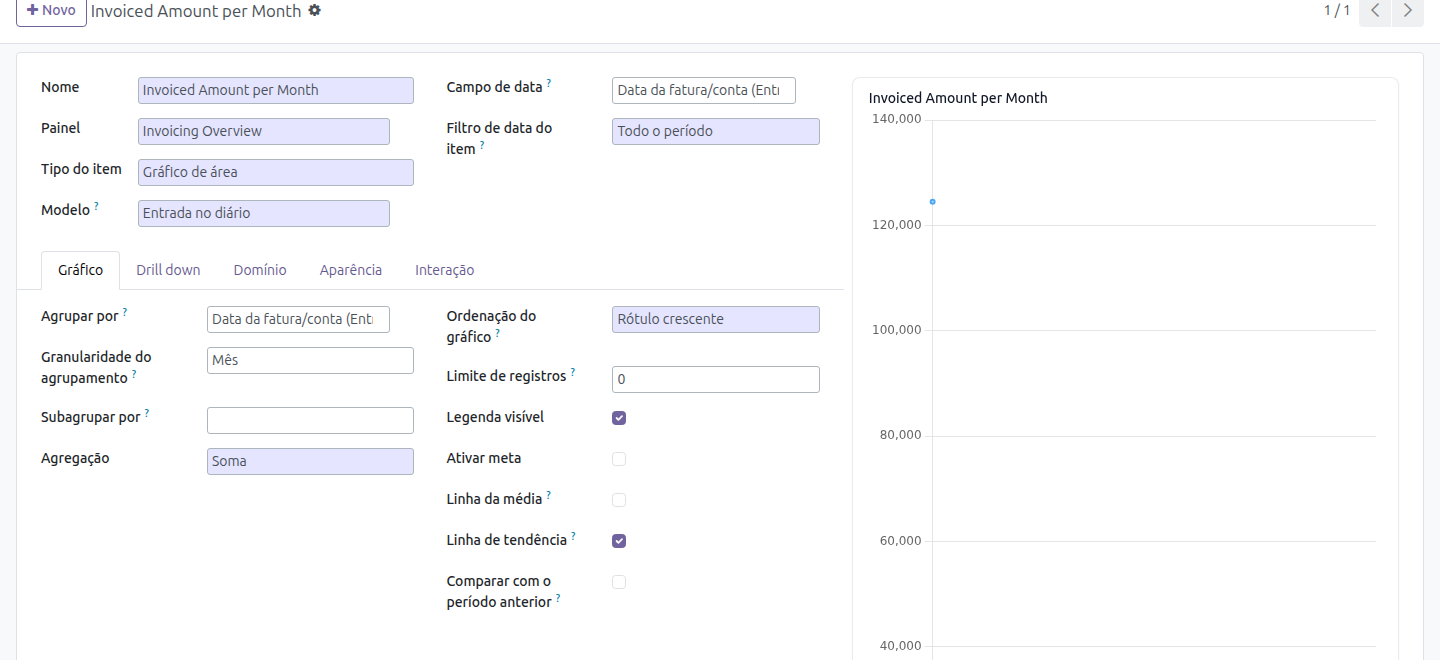
Linha com preenchimento abaixo. Boa para volumes cumulativos.
Pie Chart
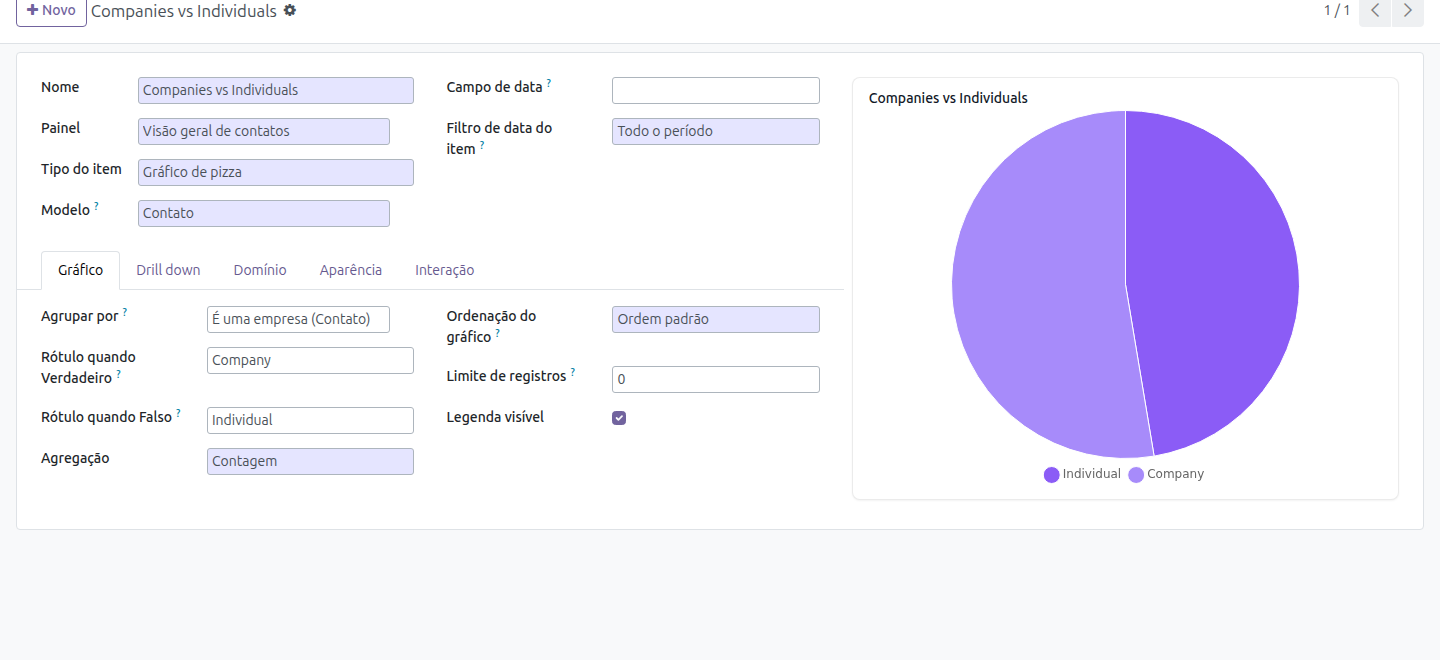
Composição percentual. Use só para 2-5 fatias — mais que isso vira poluído.
Doughnut
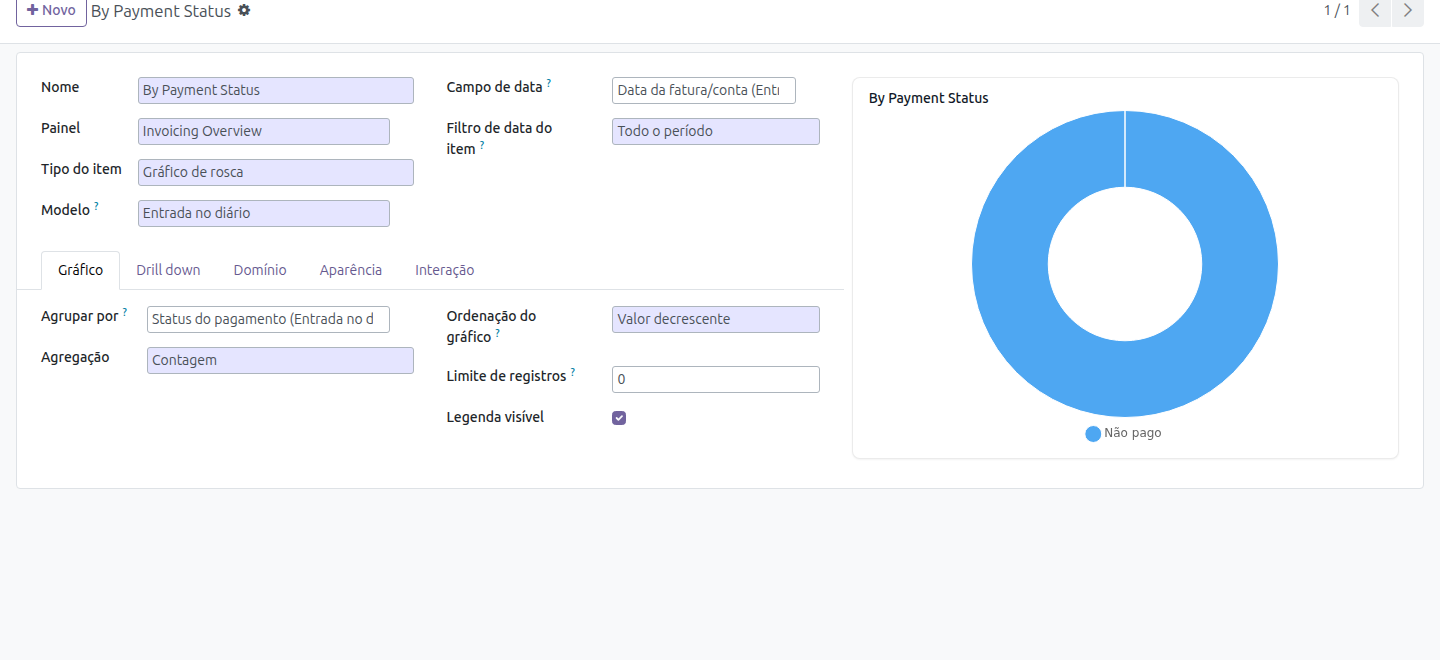
Mesma ideia do pie com furo central. Útil para destacar o total no meio.
Funnel
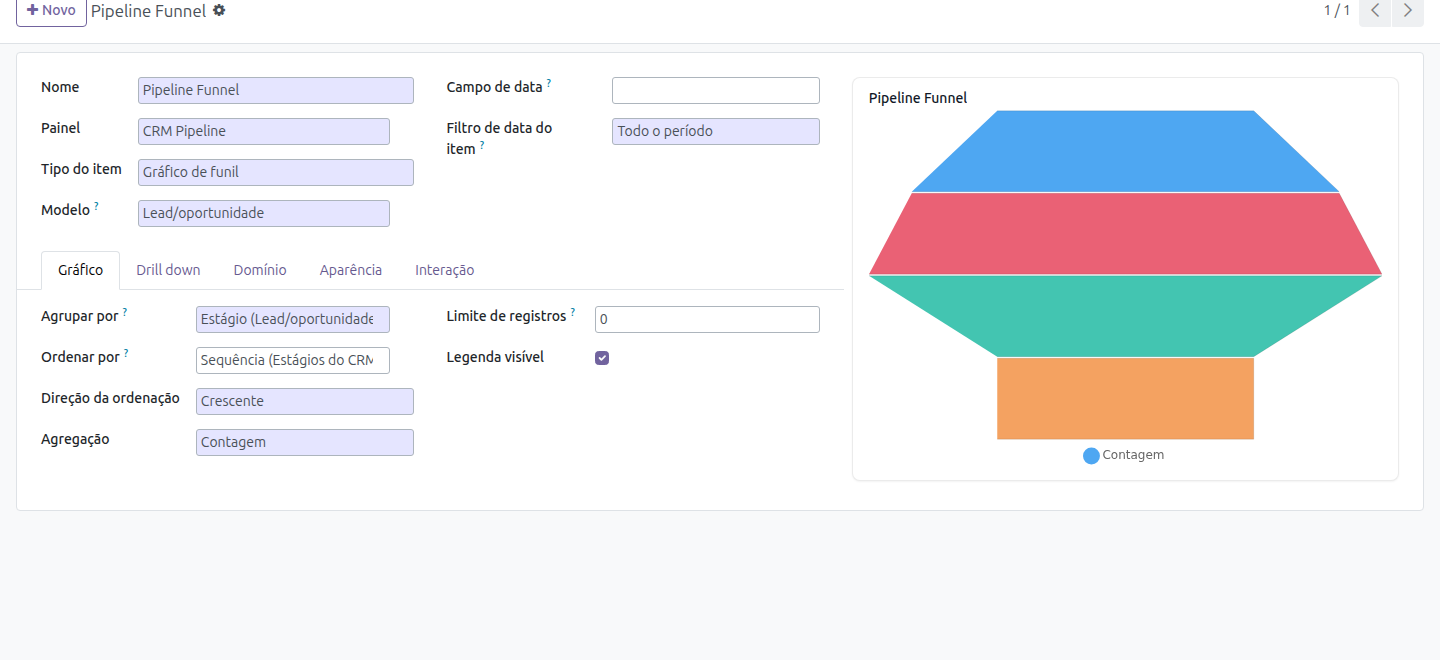
Funil de estágios. Ideal para pipelines (lead → qualificado → proposta → ganho).
Map
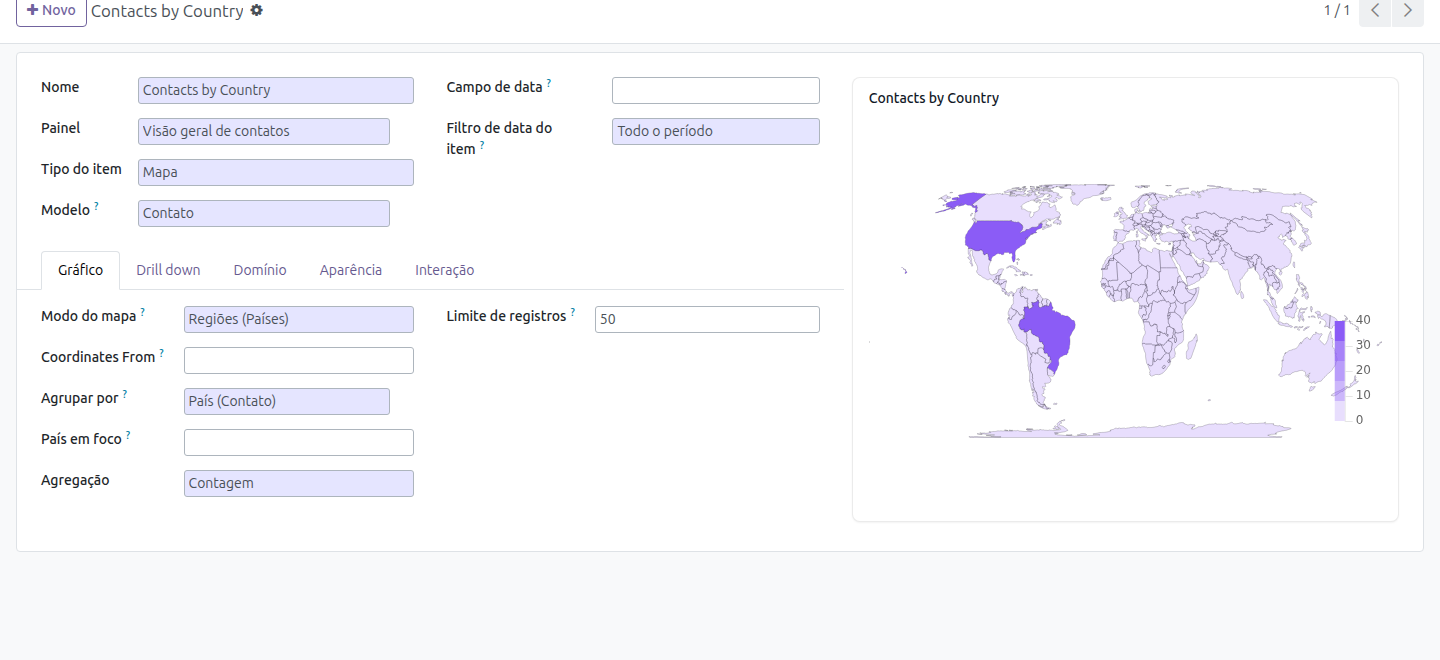
Mapa coroplético (regiões) ou com pontos (latitude/longitude).
A lista especial (item_type=list)
O tipo list tem uma aba Chart diferente — sem gráficos, é uma tabela agregada com colunas configuráveis.
Print 4 — item list com tabela de contatos:
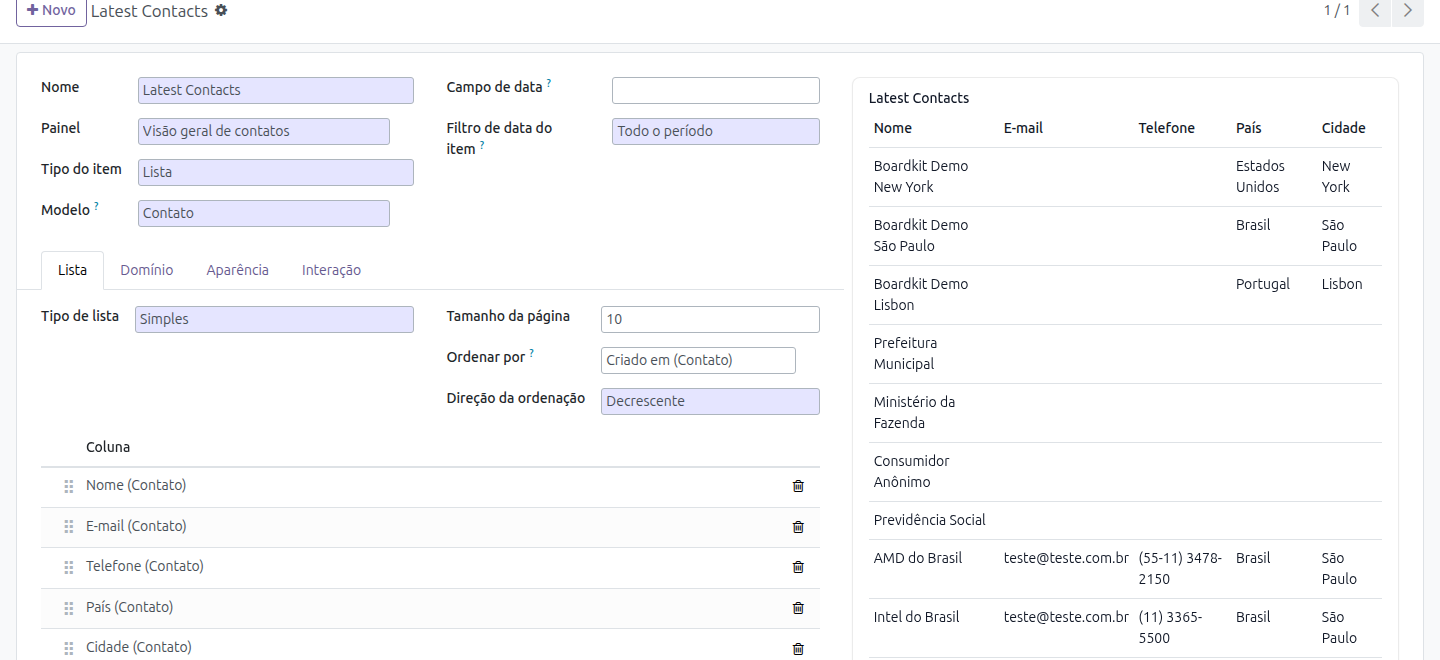
Em vez de group_by a lista mostra linhas individuais ordenadas pelo campo definido. Detalhes completos na próxima lição 4.6 — Aba List.
Validações automáticas
A aba Chart tem 3 validações específicas além das validações globais:
_check_fields_belong_to_model
Garante que group_by_field_id, subgroup_by_field_id e os measure_ids.field_id pertencem ao model_id.
_check_map_relation
Para mapas de regiões, o campo many2one deve apontar para res.country — senão o mapa fica vazio.
_check_scatter_axes
Para scatter, ambos os eixos (measure_x_field_id e measure_y_field_id) devem estar preenchidos.
Trilha das próximas lições
A aba Chart define como os dados são visualizados. As próximas lições cobrem os outros aspectos do formulário:
4.6 — Aba List
Tabelas e listas: list_type, page_size, colunas e ordenação.
4.7 — Aba Drill Down
Níveis múltiplos: como configurar o que aparece ao clicar num bucket.
4.8 — Aba Domain
Filtros estáticos via widget domain, fora do filtro de data.
Pronto para listas
Com a aba Chart configurada, o próximo passo é a aba List — onde o tipo item_type=list ganha suas colunas e ordenação próprias.
Agora que você domina a aba Chart, vamos para a aba List — onde tabelas e listas ganham suas colunas, ordenação e o subgrupo Measures.
A aba mais densa do formulário: group_by, subgroup, measure_ids, chart_sort, stacked, linhas auxiliares, scatter XY e a galeria dos 8 tipos + map.
Por enquanto não há comentários.